Screenshot Beautifier
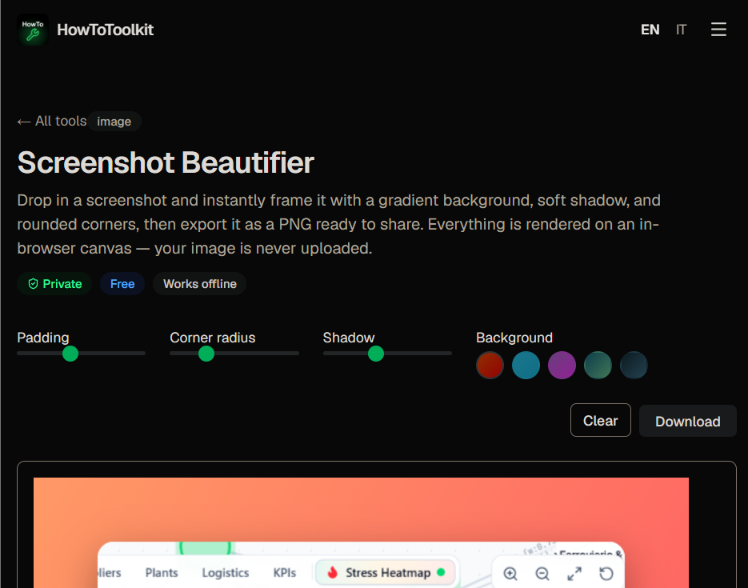
Carica uno screenshot e incorniciarlo come farebbe uno studio di design: cornici finestra macOS/Safari/Windows/terminale, sfondi sfumati/mesh/solidi/immagine personalizzata, tilt 3D e riflessi a terra in vetro, preset di ombre, regolazioni di luminosità/contrasto/vignettatura, caselle di censura per la privacy (blur/pixel/oscuramento), una filigrana di marca e i tuoi preset salvati. Esporta fino a 4x di risoluzione come PNG, JPEG o WebP, copia negli appunti o elabora in batch un'intera cartella in uno ZIP. Tutto viene renderizzato su un canvas nel browser, quindi le tue immagini non vengono mai caricate.
Verificato da Vincenzo Manto, Fondatore e Lead Developer · Ultimo aggiornamento 2 ottobre 2026
Come funziona
- 1
Trascina, carica o incolla (Ctrl+V) lo screenshot che vuoi abbellire.
- 2
Scegli un preset di stile oppure personalizza sfondo, cornice finestra, tilt 3D e ombra.
- 3
Sfoca, pixela o oscura qualsiasi testo sensibile direttamente sull'anteprima.
- 4
Esporta come PNG, JPEG o WebP fino a 4x, copia negli appunti o esporta in batch un'intera cartella come ZIP.
Schermate
Rendi presentabili screenshot semplici
Uno screenshot piatto e senza cornice sembra amatoriale in un portfolio, in un changelog o in un post sui social. Questo strumento replica ciò che fanno gli strumenti di design e le app dedicate su macOS, come sfumature, cornici finestra, ombre, tilt 3D e riflessi in vetro, direttamente nel browser senza configurazione.
Pensato per condividere screenshot in sicurezza
Prima che uno screenshot finisca in una segnalazione di bug, in un ticket di supporto o in una demo pubblica, lo strumento di censura permette di sfocare, pixelare o oscurare chiavi API, email o altri dettagli sensibili senza lasciare la pagina.
Rendering basato su canvas, esportato all'istante
Ogni livello viene composto su un canvas HTML anziché tramite trucchi CSS o un servizio immagini lato server, quindi ciò che vedi nell'anteprima dal vivo è esattamente ciò che viene esportato, che sia un singolo PNG, una copia negli appunti o uno ZIP in batch con decine di screenshot.
Uno screenshot, più destinazioni
Un PNG incorniciato va bene per un post del blog o un portfolio, ma se la stessa immagine deve muoversi, ad esempio scorrendo su un changelog o un tour delle funzionalità, esportala prima qui e poi portala nel generatore di showcase screenshot per trasformare una serie di fermi immagine in una presentazione animata.
Domande frequenti
Il mio screenshot viene caricato su un server?
No. Ogni immagine viene caricata direttamente in un canvas HTML nel tuo browser, e l'intera composizione (sfondo, cornice finestra, ombre, censure) viene disegnata lato client, poi esportata localmente.
Posso nascondere informazioni sensibili come chiavi API o email prima di condividere?
Sì. Attiva la modalità censura e clicca e trascina direttamente sullo screenshot per aggiungere caselle di blur, pixelate o oscuramento solido su qualsiasi area sensibile, poi spostale o ridimensionale.
Posso elaborare molti screenshot insieme?
Sì, l'esportazione in batch applica lo stile corrente a tutte le immagini caricate e le scarica insieme in un unico file ZIP.
Posso salvare il mio stile come preset riutilizzabile?
Sì. Una volta impostato lo stile, salvalo come preset personalizzato con nome. Resta memorizzato nel browser e appare insieme ai preset predefiniti.
Che risoluzione ha l'immagine esportata?
Scegli 1x, 2x, 3x o 4x in esportazione. L'output corrisponde alla composizione completa, padding, sfondo e cornice inclusi, a quel moltiplicatore.
Aggiunge una filigrana all'immagine esportata?
Solo se la attivi tu. La filigrana di marca è opzionale, con testo, posizione e stile personalizzabili.
Strumenti correlati
Screenshot Showcase Generator
Trasforma screenshot in grafiche showcase multi-device professionali.
Convertitore da Immagini a Video
Trasforma una serie di immagini in un video slideshow, esportato in MP4 o WebM.
Generatore di Mappe Texture
Trasforma un'immagine in 8 mappe texture PBR: normal, height, depth, AO, roughness, specular, bump, curvature.